Saltar al contenido
Descargar

Atención y foco · Windows, Android e iPhone

No te pide fuerza de voluntad. Te la devuelve.

Vuelve registra en qué se te va el día, prepara el ordenador para lo que vas a hacer y bloquea lo demás cuando toca. Sin muros: con respiros que cuestan lo que tú decidas.

Windows 10 y 11 · 64 bits · ~12 MB · gratis, con 14 días de Premium

Para quién es

Para quien tiene algo importante entre manos.

Nadie ha construido nada con la puerta abierta. Quien tiene algo importante entre manos decide de antemano qué merece su atención; lo demás ni llega a llamar.

  • Señal y ruido.

    Kevin O’Leary, que trabajó con Steve Jobs, lo cuenta así: la señal son las tres a cinco cosas que tienes que sacar adelante en las próximas 18 horas. Todo lo demás es ruido. Jobs, dice, vivía en 80 de señal y 20 de ruido.

    Kevin O’Leary en The Diary of a CEO ↗
  • Una cabaña sin ruido.

    Bill Gates se encerraba dos veces al año, una semana a solas, a leer y pensar: sus «think weeks». La clave nunca fue la cabaña. Era que allí dentro no entraba nada que él no hubiera elegido.

    Gates Notes ↗
  • Resistir gasta.

    En un experimento, las personas que apartaron la distracción cumplieron sus objetivos más que las que se esforzaron en resistirla. Lo que no llega no hay que resistirlo.

    Duckworth y otros, 2016 · J. Educ. Psychology ↗

Los altos ejecutivos no tienen más fuerza de voluntad: tienen mejores filtros. Vuelve es tu secretario privado. Se queda en la puerta de tu ordenador, frena el ruido y solo deja pasar lo que de verdad mueve la aguja hacia tus objetivos. Deja de negociar con las distracciones: trabaja a puerta cerrada.

01 / Un día con Vuelve

Del primer clic a la hora de dormir.

Casi todos los bloqueadores solo saben decir «no». Vuelve acompaña el día entero: te ayuda a empezar, a sostenerlo y a parar a tiempo. Todo lo de abajo entra en la prueba de 14 días; lo que se queda gratis, en Precios.

  1. 09:00 Empezar

    Lo difícil casi nunca es cerrar TikTok. Es abrir el documento.

    Un montaje abre de un clic tus programas, tus webs y tus documentos, y arranca la sesión de foco. En modo estricto, todo lo demás se cierra hasta que termines.

    Tesis 3 cosas · 90 min · todo lo demás bloqueado
  2. 09:48 Sostener

    Diez minutos seguidos, y el panel lo nota.

    Con la ventana cerrada te acompaña un panel flotante: tiempo seguido, la app de delante y lo siguiente de tu agenda. A los diez minutos pasa a «En concentración». Y si te desvías a algo que desgasta, te lo pregunta en vez de cortarte.

    ¿Te has distraído?

    Llevas un rato en YouTube durante tu sesión.

  3. 11:12 El impulso

    Respira veinte segundos. Luego decides tú.

    Un bloqueo no tiene por qué cerrar de golpe. En modo respirar, un velo tapa lo que acabas de abrir y respira contigo; al terminar, eliges: «Entrar» o «Mejor no».

    Respira 20 s antes de entrar

    Ahora decide tú

  4. 13:30 Respiros

    Un «no» dura una tarde. Un «todavía no» aguanta meses.

    Siete formas de respiro por franja: pomodoro, ración, premio, teclear, esperar, respirar y sesiones. La ración solo baja mientras usas lo bloqueado, y se repone cuando tú digas.

    Redes · ración de hoy
    30:00 quedan
    Baja: YouTube delante Quieta: estás en tu editor
    Se repone cada día a las 06:00
  5. 16:05 Proteger

    Reforzar es gratis. Debilitar cuesta.

    Pausar, apagar o rebajar un bloqueo pasa por la fricción que elegiste en frío: esperar, teclear o una contraseña. En «Espera mirando», la cuenta vuelve a empezar si tocas el ratón. Añadir algo al bloqueo, en cambio, no cuesta nada.

  6. 18:00 Tu plan

    Lo que planeaste y lo que pasó, uno al lado del otro.

    Dibuja la agenda arrastrando sobre el carril «Plan» y léela junto a lo que de verdad hiciste, con tu calendario de Google, Outlook o iCloud al lado. Si algo importa, la alarma oscurece la pantalla entera y suena.

    Plan
    Lo que pasó
  7. 23:00 Parar

    Hora de dormir. Lo dijiste tú.

    Antes de tu hora, la pantalla se calienta despacio y baja el brillo real del monitor. Durante el día, recordatorios para descansar la vista, beber agua o moverte, y consejos NEURO que citan el estudio del que salen.

02 / Principios

Las reglas que no se negocian.

  • 01

    Nunca se cierra un proceso crítico.

    Un bloqueador que te deja fuera de tu propio ordenador no es un bloqueador. Se comprueba dos veces antes de actuar.

  • 02

    En caso de duda, se permite.

    Cortar es irreversible. Vuelve solo cierra algo cuando está seguro de que eso es lo que pediste.

  • 03

    Nada se apaga por un error.

    Si algo falla, los bloqueos siguen en pie: uno que se cae solo abre justo lo que tenía que proteger.

  • 04

    NEURO describe, no juzga.

    Cada medida enseña su definición junto al número. Y un consejo sin estudio publicado detrás no llega a la app.

  • 05

    Tus datos, en tu ordenador.

    El registro vive en tu equipo y no se escucha el teclado. Nuestro servidor solo comprueba la licencia: nunca ve qué apps usas ni qué webs visitas.

  • 06

    En pausa, no borrado.

    Si dejas de pagar no pierdes nada: lo que no cabe en la versión gratuita queda en pausa, tal cual, y vuelve en cuanto renuevas.

03 / Y además

Todo lo demás, también dentro.

  • Proyectos en timelapse

    Mide el tiempo de un proyecto y guarda una captura cada cierto rato. Al terminar, te devuelve las horas y la película.

  • Categorías en dos ejes

    Qué es cada app y qué le hace a tu atención: construye, neutra o desgasta. Reconoce unos 390 programas y 480 webs.

  • Bloqueos recomendados

    Cuatro listos de un clic, cada uno con su cita: antes de dormir, mañanas de foco, redes en ración y juegos solo por la tarde. Con Premium.

  • Sin trampas con el reloj

    Atrasar la hora de Windows no regala respiros. Y con Premium cierras las puertas de atrás: Administrador de tareas, desinstalador y candado.

  • Resumen que se lee

    Tu semana en una pantalla que sigue al ratón. Clasifica, compara y manda una app a un bloqueo desde la misma fila.

  • Tuyo de verdad

    Temas claro, oscuro y AMOLED. Copia de seguridad completa y borrado total cuando quieras, gratis. Exportación a CSV con Premium.

04 / En el móvil

El mismo método, en el bolsillo.

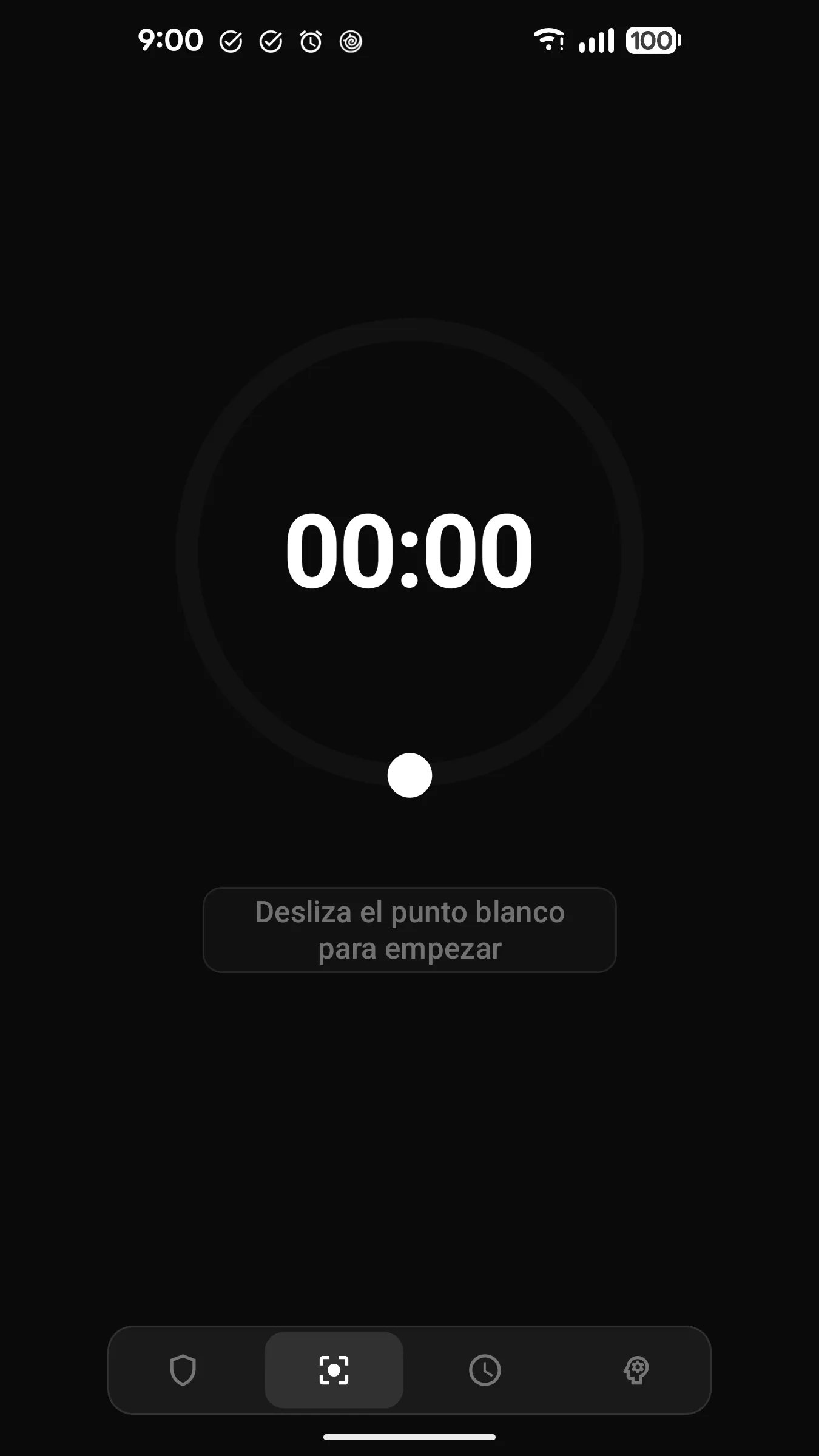
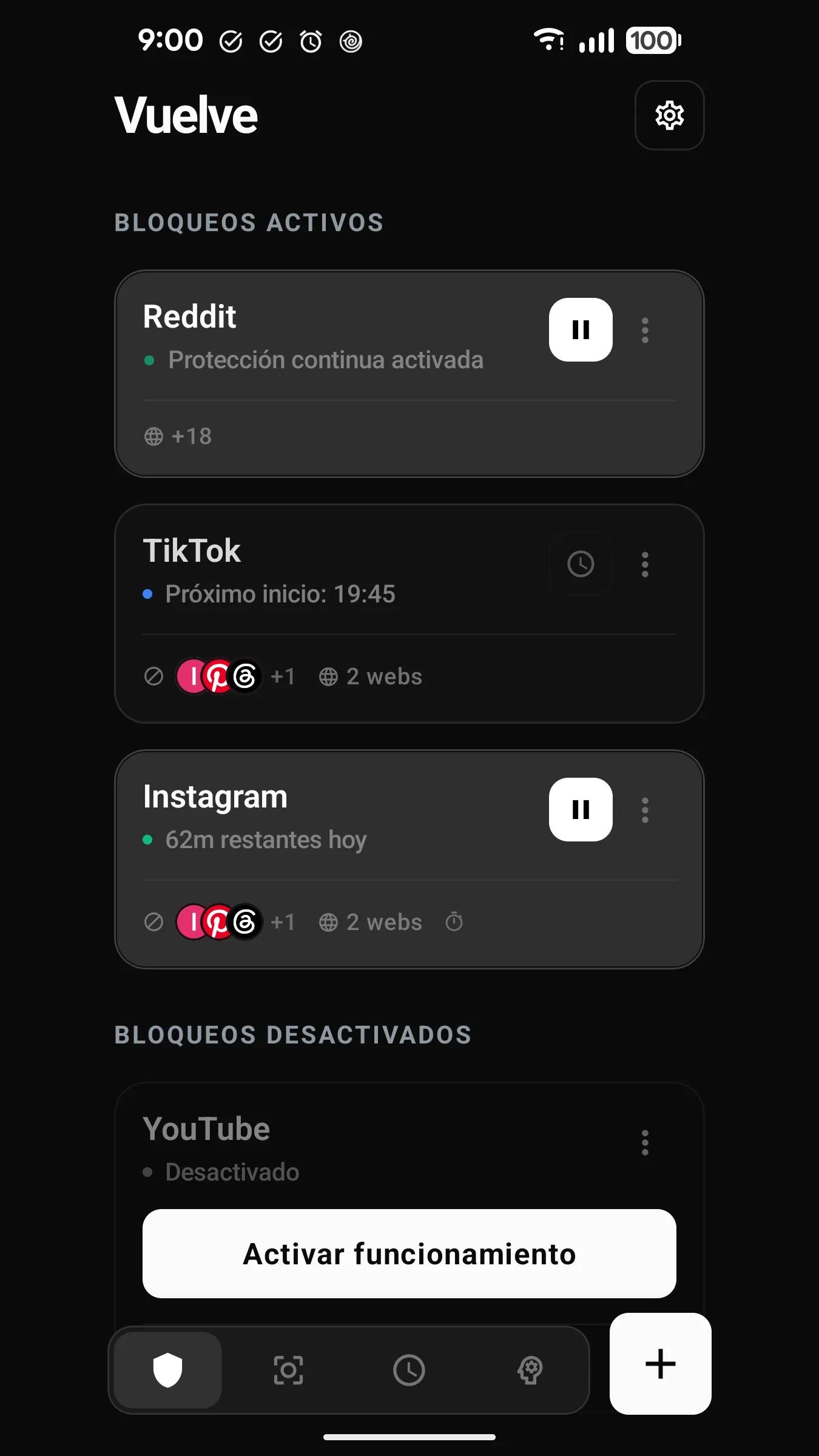
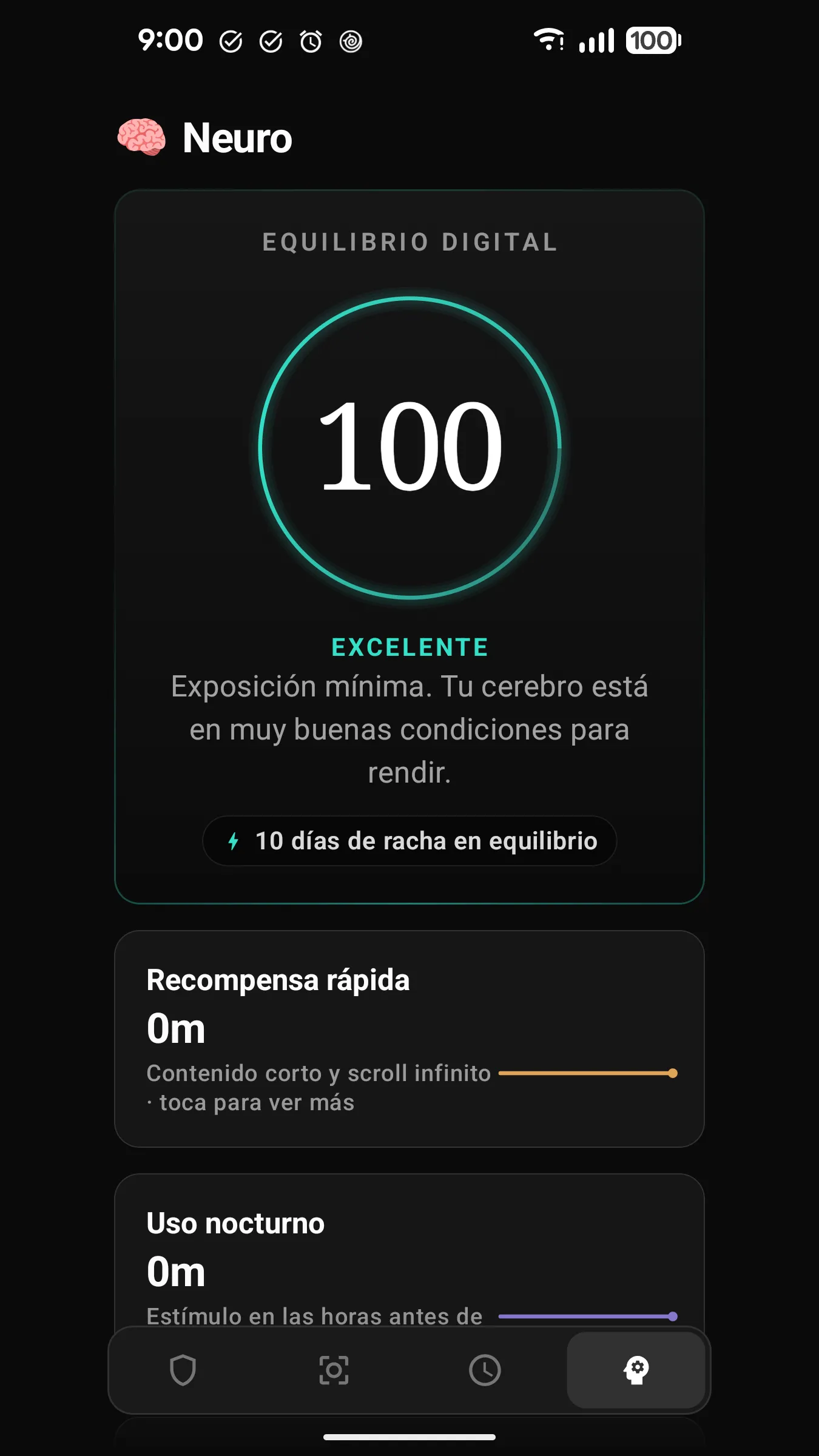
En Android y en iPhone, Vuelve bloquea apps y webs con horarios, límites de uso y la fricción que elijas. Con modo Búnker para las sesiones de las que no se sale, y NEURO para ver cómo cambia tu equilibrio. Sin cuenta, sin anuncios y sin servidores.

  • Bloqueos con horario y límite de uso
  • Modo Búnker
  • NEURO: tu equilibrio digital
  • Sin cuenta, sin anuncios, sin servidores

En el móvil, Premium se compra dentro de la app, con Google Play o con el App Store. La licencia de Windows va aparte; el Paquete que une ordenador y móvil llegará más adelante.

Sesiones de foco
Bloqueos que aguantan
Tu equilibrio digital

05 / Precios · Windows

Pruébalo entero. Quédate con lo que te sirva.

Al empezar tienes 14 días de Premium, sin tarjeta. Después sigues gratis con lo básico o te quedas con todo. La licencia es tu correo: nada que copiar.

Gratis

0 € para siempre

  • Registro automático, horario, agenda y panel flotante
  • 2 bloqueos, de una app o una web cada uno
  • Respirar antes de entrar
  • 1 modo que te avisa si te sales y 1 proyecto en timelapse
  • Recordatorios NEURO y pantalla de noche
  • 7 días de historial y resumen semanal
Descargar

Premium lo abre todo

  • + Bloqueos sin límite y por categorías
  • + Contenido adulto de golpe
  • + Los 7 respiros
  • + Fricción para apagarlos
  • + Modos que bloquean
  • + Puertas de atrás y candado
  • + Todo tu historial
  • + Resúmenes de 30 y 90 días
  • + Sueño de NEURO y consejos con tus datos
  • + Proyectos sin límite ni marca
  • + Calendario externo y CSV
  • + Dos ordenadores

Mensual

5,99 € / mes

Cancela cuando quieras desde el portal de cliente.

Suscribirme
Más elegido

Anual

49,99 € / año

Equivale a 4,17 € al mes · más de 3 meses gratis.

Suscribirme

De por vida

99,99 € un solo pago

Todas las versiones futuras de Escritorio, sin cuotas.

Comprar

14 días de Premium gratis al abrir Vuelve por primera vez, sin tarjeta. Si ya lo tenías instalado: Ajustes → Licencia → «Probar Premium gratis 14 días».

Precios con IVA incluido. Pago seguro con Stripe: tarjeta, Apple Pay o Google Pay. Recibirás factura por correo.

El Paquete con el móvil llegará más adelante. Quien tenga el plan de Escritorio podrá ampliarlo.

Antes de comprar: Condiciones de compra · Política de privacidad

06 / Cómo se activa

Tres minutos, de la compra a Premium.

  1. 01

    Paga con tu correo

    Stripe te cobra y nos avisa. Tu licencia queda asociada al correo que uses al pagar.

  2. 02

    Recibe el correo de bienvenida

    Llega en segundos con el enlace de descarga y los pasos. Sin claves de licencia.

  3. 03

    Activa en la app

    Ajustes → Licencia → «Ya tengo licencia», escribe el correo y el código de 6 cifras que te enviamos. Listo.

07/Descarga

Instálalo y empieza a registrar hoy.

Windows 10 / 11 de 64 bits · Se instala sin permisos de administrador · Se actualiza solo

  1. 1Pulsa «Más información»
  2. 2Pulsa «Ejecutar de todas formas»

Windows puede mostrar un aviso azul la primera vez («Windows protegió su PC»). Pulsa «Más información» y después «Ejecutar de todas formas»: es un programa nuevo que aún está ganando reputación.

08 / Preguntas

Lo que suelen preguntar antes de pagar.

¿Qué pasa con mis datos?

Se quedan en tu ordenador. Vuelve no escucha el teclado, y su servidor solo comprueba la licencia: nunca ve qué apps usas ni qué webs visitas.

¿Puedo usarlo en dos ordenadores?

Sí, una licencia vale para dos equipos a la vez. Desde Ajustes → Licencia puedes quitar uno para usarla en otro.

¿Qué tiene la versión gratuita?

El registro automático, el horario, la agenda, el panel flotante, la pantalla de noche y los recordatorios NEURO, completos. Y para probar el resto: dos bloqueos de una app o una web cada uno (con respirar antes de entrar), un modo que te avisa si te sales, un proyecto con marca de agua y los últimos 7 días de historial. Lo demás sigue guardándose.

¿Y si cancelo o termina la prueba?

Premium sigue hasta el final del periodo pagado. Después no se borra nada: lo que no cabe en la versión gratuita queda en pausa, tal cual lo dejaste, y vuelve en cuanto renuevas. Un modo que bloquea ya empezado termina su sesión, y el candado sigue puesto hasta que pidas quitarlo.

¿Funciona sin conexión?

Sí. La licencia se renueva sola cuando hay red y aguanta un mes sin ella (tres meses en el plan anual).

¿Bloquea webs?

Sí, con la extensión de Vuelve para Chrome y Edge, que también mide el tiempo por web. Por ahora se instala a mano siguiendo los pasos de la app.

¿La licencia de Windows vale para el móvil?

Todavía no: en Android y en iPhone, Premium se compra dentro de la app, con Google Play o con el App Store. El Paquete que une ordenador y móvil llegará más adelante.

¿Hay versión para Mac?

De momento no: Vuelve de escritorio es para Windows 10 y 11.

¿Cómo cambio la tarjeta o pido una factura?

Desde el portal de cliente de Stripe, con el enlace que va en tu correo de bienvenida.

¿Devoluciones?

Si en los primeros 14 días no te convence, escríbenos y te devolvemos el importe.

Tu atención, de vuelta.

Descárgalo gratis, prueba Premium catorce días y mira tu día con otros ojos.

Descargando Vuelve…

Al abrirlo, Windows te enseñará un aviso azul. Es normal.

Vuelve es 100% seguro y privado: funciona de forma local, tus datos no salen de tu equipo. El aviso de Windows es solo una alerta preventiva habitual en programas recientes mientras acumulan descargas.

  1. 1Pulsa «Más información»
  2. 2Pulsa «Ejecutar de todas formas»

Si antes tu navegador duda de la descarga, elige «Conservar».